
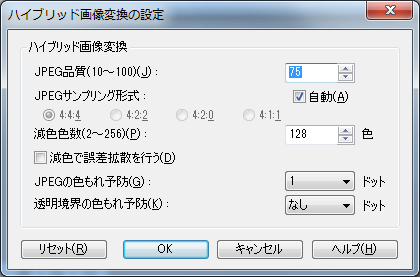
OPTPiX imesta 7 for Mobile & Socialに読み込んだ画像をハイブリッド画像に変換します。変換に際して、JPEG側とPNG側の画質を調整してください。
本機能はいろいろな「お試し機能」をリリースし、ブラッシュアップしていく実験プロジェクト「OPTPiX Labs」の一つです。場合によっては正式リリースされないこともありますので予めご留意ください。
JPEG品質
-
100がもっとも品質が高く、10がもっとも低い値です。デフォルトは75になっています。
圧縮を強めにしたい場合は60など小さな値に、圧縮を弱めにしたい場合は85などより大きな値に変更します。
JPEGサンプリング形式
-
Y (輝度成分)に対する U,V (色差成分)の情報量の割合を指定します。
形式 解説 ファイル
サイズ4:4:4 U,Vを間引きません。 大 4:2:2 U,Vの横方向を半分に間引きます。 中 4:2:0 U,Vの縦・横方向を半分に間引きます。 小 4:1:1 U,Vの横方向を1/4に間引きます。 小 自動
-
このオプションをONにすると、画質に応じてサンプリング形式を自動的に決定します。OFFにした場合は、使用する形式を上記の何れかから選択します。デフォルトはONになっています。
-
減色色数
-
PNGの品質はこの減色色数に比例します。256がもっとも高く、2がもっとも低い値になります。デフォルトは128色になっています。
圧縮を強めにしたい場合は64など小さな値に、圧縮を弱めにしたい場合は256などより大きな値に変更します。
減色で誤差拡散を行う
JPEGの色もれ予防
-
ハイブリッド画像のJPEG側のオプションです。
「JPEGサンプリング形式」で「4:4:4以外」のモードを使用した場合、JPEGの表示がスムーズに補正されます。この補正処理によって、隣接する色が少し混ざるように表示されるので、ハイブリッド画像のPNG側との境目の色が滲んだように見えてしまいます。
従ってJPEGサンプリング形式で「4:4:4以外」を指定した場合は、この現象を回避するために本設定値を1以上に設定する必要があります。デフォルトは1になっています。
1を指定すると1ピクセル、2を指定すると2ピクセル分、広く画像を保存します。これにより表示が補正されても境目の色が変わらないようにします。ただし、本値を0以外に設定するとその分保存データ量が増加しますので、以下のように目的に応じて設定を使い分けていただくのが良いでしょう。品質優先 JPEGサンプリング形式: 4:4:4, JPEG色漏れ予防: 0 圧縮率優先 JPEGサンプリング形式: 4:2:0, JPEG色漏れ予防: 1 なお、PDF形式やEPUB形式の場合、再生を行うPDF/EPUBビューアの拡大縮小アルゴリズムや計算誤差などによって、JPEGとPNGの境目が見えてしまう場合があります。この場合、JPEGサンプリング形式の値とは無関係に、この「JPEG色漏れ予防」の値を1か2に設定することで、境目を目立たなくすることが可能です。お試しください。
透明境界の色もれ予防
値のリセット
-
[リセット(R)]ボタンをクリックすると、設定値をすべてデフォルト値に戻すことができます。