
概要
本バージョンでは以下の機能強化とUI/UXの改善を行いました。
- ピクセルアートシミュレーション機能の強化
- 新ウィンドウドッキングシステムによるウィンドウ配置の改善
- レイアウトのコンパクト化で作業スペース拡大
- プレビューウィンドウのズーム・パンを改善
- Appleシリコンにネイティブ対応
機能強化
ピクセルアートシミュレーション機能の強化
見た目を改善するフィルターを3つ搭載しました。
ピクセルアートシミュレーションを有効化した時のチラツキを解消し、実用性が上がりました。
ピクセルパーフェクト表示も1クリックで可能になりました。
cleanEdge
回転したパーツのエッジを綺麗に補正します。
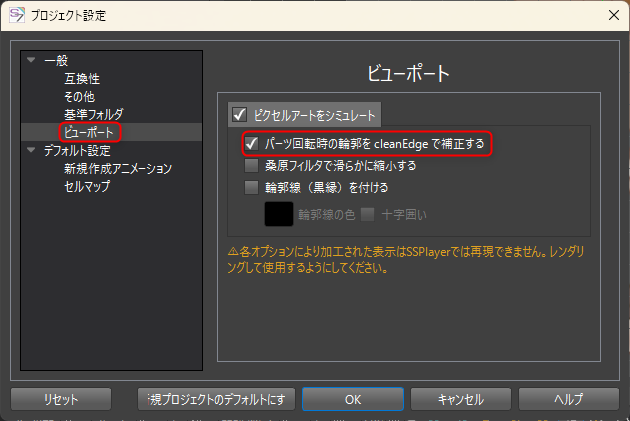
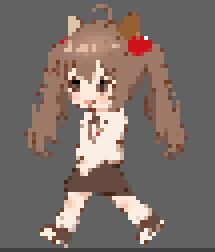
このオプションを有効にすると以下のように変化します。
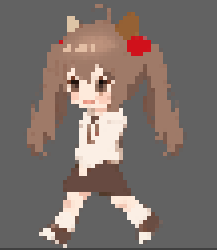
左がオフ、右がオンにした状態です。
✕ 部分の崩れが少なくなります。
※アンチエイリアスが少なく輝度変化が明確な絵柄ほど綺麗になる傾向があります。


桑原フィルタ
縮小時のエッジ等に発生しやすいノイズを軽減し、画像を滑らかにします。
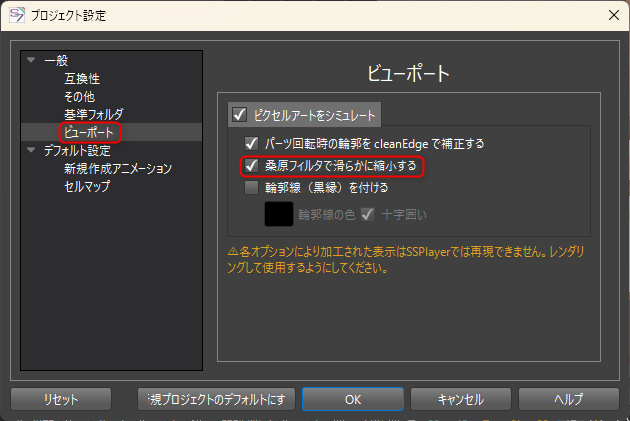
以下は、キャンバス 512×512 を ビューポート 64×64 で描画した場合の例です。
左がオフ、右がオンにした状態です。
色の境界付近のドットノイズが消えてフラットな絵柄になっています。
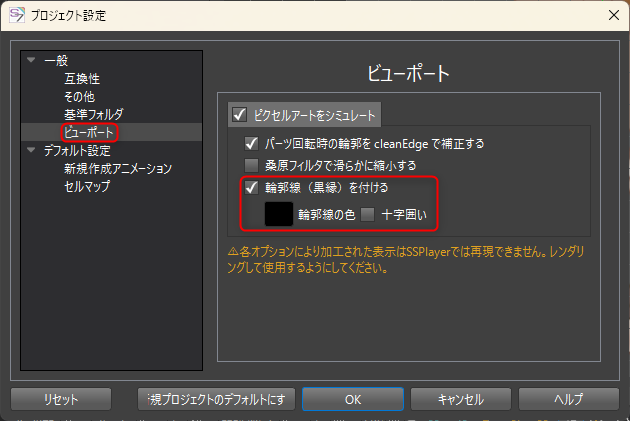
輪郭線(黒縁)の追加
元の絵がフラットで輪郭が無い場合に特に有効です。
黒だけでなく任意の色を指定できます。
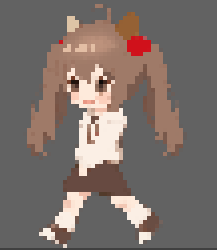
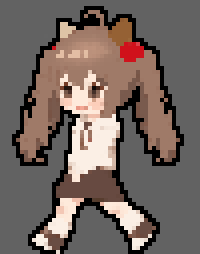
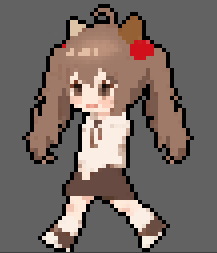
左がオフ、中央がオン(標準)、右がオン(十字囲い)で表示したものです。
アクセシビリティの向上
レイアウト情報ウィンドウ上で直接「ピクセルアートシミュレーション」を有効化したり、設定ページを開くことができます。
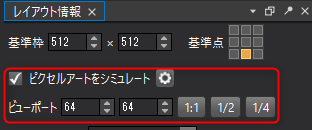
- 「ピクセルアートをシミュレート」チェックボックス:プロジェクト設定の同名オプションを変更します。
- ⚙ 歯車ボタン:「プロジェクト設定」のビューポートページを開きます。
- ビューポートサイズの指定(アニメーション毎に記憶されます)
- 幅と高さを数値で直接入力
- 3つのクイック設定ボタン:基準枠のサイズに対して 1/N で指定します。
1:1 は100%、つまりピクセルパーフェクトになります。
レイアウト・プレビューで100%超にズームインしても、拡大、回転したパーツのピクセルは斜めにならず正方形を維持します。
ゲーム(アプリ)への組み込み手順
SpriteStudio Player で利用する場合
これらのオプションを有効にした状態の表示は SpriteStudio Player では反映されません(※1)が、SSCE レンダリングを利用し SSAE、SSCEファイルを出力することで、既存の SpriteStudio Player で再生することができます。
※1)2026/09/17時点
詳しい手順は以下のユーザーガイドを参考にしてください。
一般的なスプライトシートとして利用する場合
連番画像などでレンダリングした png ファイルをスプライトシートとしてゲームエンジンにインポートして利用してください。
改善
新しいウィンドウドッキングシステム
新しいウィンドウドッキングシステムによって配置の操作性向上、意図しないドッキングの防止、作業スペースの拡大などが可能になりました。
ドッキング先が明確
意図していないエリアに勝手に吸い込まれません。
フローティングしたウィンドウにドッキング可能
フローティングさせたウィンドウ同士をドッキングすることができます。
また、Mac では SpriteStudio 以外のアプリをアクティブにした時もフローティングウィンドウは表示されたままになります。
ピン留め
あまり開かないウィンドウは端にピン留めしておきスペースを確保できます。
ピン留めしたウィンドウはマウスオーバーか、クリックで開けます。
上下左右、任意の場所にピン留めできます。
プレビューのズーム・パン操作をレイアウト相当にするオプション
レイアウトウィンドウと同じ操作方法でズームやパンができるようになりました。
「ウィンドウをキャンバスにフィット」ボタンがオンの状態だと従来の動作に、「オフ」にするとレイアウトウィンドウと同じ自由モードになります。
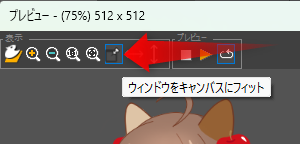
具体的な動作は以下の通りです。
- ホイールでズーム
- 中ボタンのドラッグでパン
- ウィンドウは任意にリサイズ可能
※ウィンドウのサイズに応じて表示サイズをストレッチしません。
UIのコンパクト化
全般
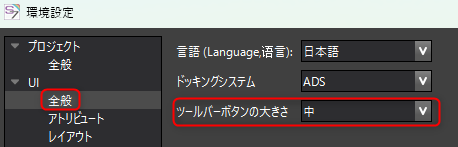
ツールボタンサイズの縮小、無駄な領域を削減し、作業領域を拡くしました。
- ツールボタンのサイズ変更:環境設定で変更できます。
- タイトルバーの下の領域を縮小:ツールボタンがあるウィンドウ全般
- スクロールバーの自動消滅:フォーカスしている間だけ表示することで視認領域を拡げました。
対象:プロジェクトウィンドウ、アトリビュートウィンドウ、フレームコントロール等
レイアウト情報
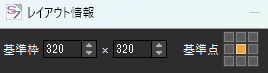
基準枠の数値を横並びに配置、9ボタンは小型化しました。
その他
Apple シリコンにネイティブ対応
Universalビルドで Intel/Appleシリコン 両対応になります。
Appleシリコン搭載Macではより省エネ、効率的に動作します。
ご注意)
- この対応に伴い、Mac版では PVR ファイルの読み込みに非対応となりました。
- 2027年リリース予定の macOS 28 で SpriteStudio を利用する場合、本バージョン 7.6.0 以降が必須になります。
隣接キーの補間方法を「なし」に変更するオプションを追加
「無変化キーの削除」ダイアログに隣接キーの補間をオフにするオプションを追加しました。
これによりサブフレーム補間に対応したプレイヤーで再生させる場合、隣接キーの隙間で意図しない補間が発生しないようにデータを最適化します。
Note:この変更に伴い「無変化キーの削除」コマンド名を「キーの最適化」に変更しました。
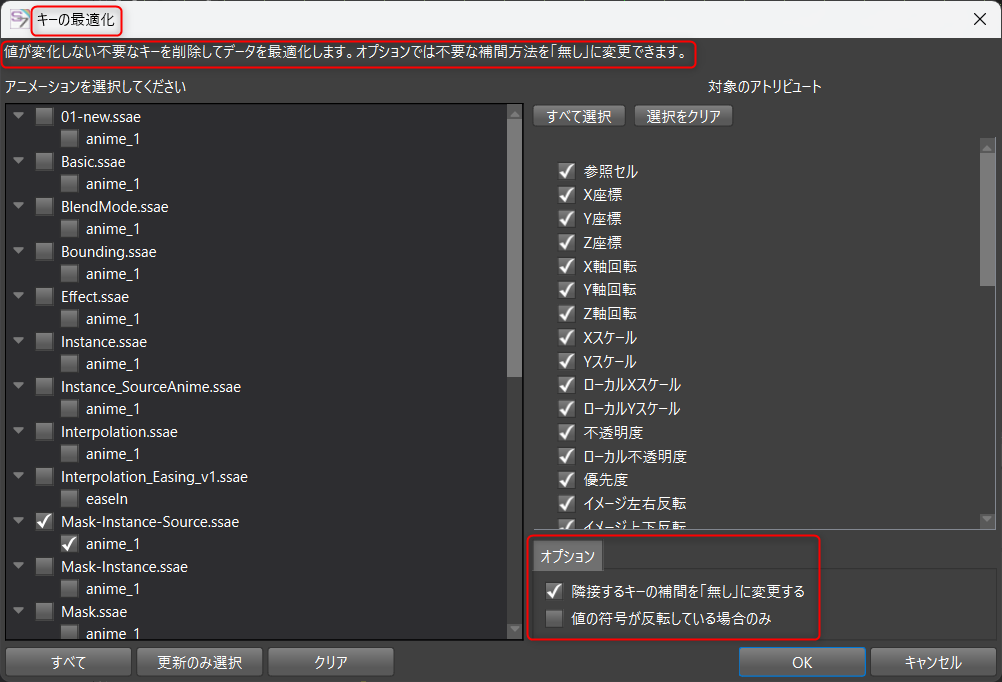
オプションの意味
- 値の符号が反転している場合のみ」は値が隣接キーの間で値が +1 → -1 のように符号が切り替わった場合のみ実行します。
注意:このオプションはアニメーション単位、つまりダイアログから実行した場合のみ動作します。
ショートカットキー表示機能
ユーザーが入力したショートカットキーとコマンド名をポップアップ表示する機能です。
こちらはワークショップなどでの実演や、操作手順を説明する動画撮影での利用を想定しています。
設定場所
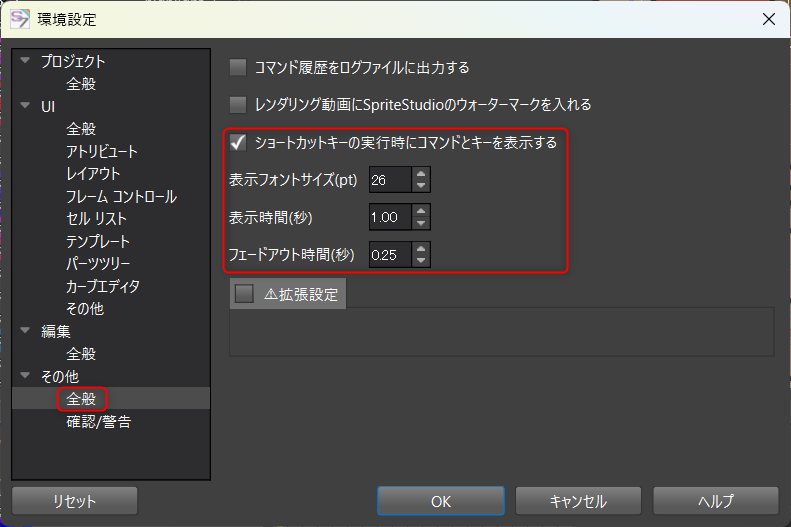
表示されている様子
その他の改善
- 環境設定:言語設定の変更、ツールボタンのサイズ変更など再起動が必要な変更を適用した後に自動的に再起動するようにしました。
- プロジェクト設定:最後に開いていたページを開くようにしました。
- セルマップの最適化:インデックスカラーの素材に対してセルマップの最適化を実行した場合、24bpp化せず、実行前のパレットを維持して実行前の形式で保存するようにしました。
不具合修正
- PSDインポート:1色ベタ塗りのレイヤーがエラーになる。(24bitのRGBフォーマットに変換されるため)
- プレビュー:独立動作をオンにしたエフェクトパーツの再生フレームがアニメーションの先頭に戻った際にリセットされる。
- 編集:ボーンをコピー&ペーストするとウェイトの再設定でコピー元のボーンが対象外になる。ウェイト編集では逆にコピー元しかリストに表示されない等する。
- 編集:複数のSpriteStudioを起動し、プロセス間でコピー&ペーストを実行した時に全てペーストされないことがある。
- 編集:メッシュパーツをパーツ種別の変更から通常パーツに変更できてしまう。(v6.3.0以来)
- テンプレート:新規フォルダ・ファイル作成時、ファイルが既存の場合 (2) 以降の添字が正しくカウントされない。
- テンプレート:フォルダ作成後、削除するとクラッシュすることがある。
- OPTPiX Update:【Mac版】 OPTPiX Update の一日の初回起動で数分を要する。
- ショートカットキーの編集:環境設定で指定した言語が反映されない。
- バックアップ:.fnt ファイルを含むバックアップの適用でエラーが発生する。
- バックアップ:手動でフルで作成したバックアップが適用できない。
- バックアップ:不正なバックアップデータが残っている場合、プロジェクト読み込み後に “type mismatch! call is
()…” というエラーが表示されクラッシュすることがある。 - 描画:マスクパーツにマスク書き込みフラグの値が残り、結果として奥にあるマスクが常に手前のパーツに効いてしまう状態になる。(v7.5.0以来)
- セルマップ:ロックされたセルマップを開いている場合、中ボタンのドラッグでパンできない。
- レンダリング:940万画素オーバーのサイズでmp4レンダリングするとクラッシュする。
既知の不具合
- ウィンドウ:【Windows版】【環境依存】以下の条件を満たしている時にデスクトップが切り替わるエッジで静止させウィンドウサイズがチカチカと点滅する状態になった場合、クラッシュする事がある。
- ドッキングシステムに ADS を選択
- レイアウトなどサイズが大きいウィンドウをドラッグ
- DPI設定が異なるモニタ間を移動