
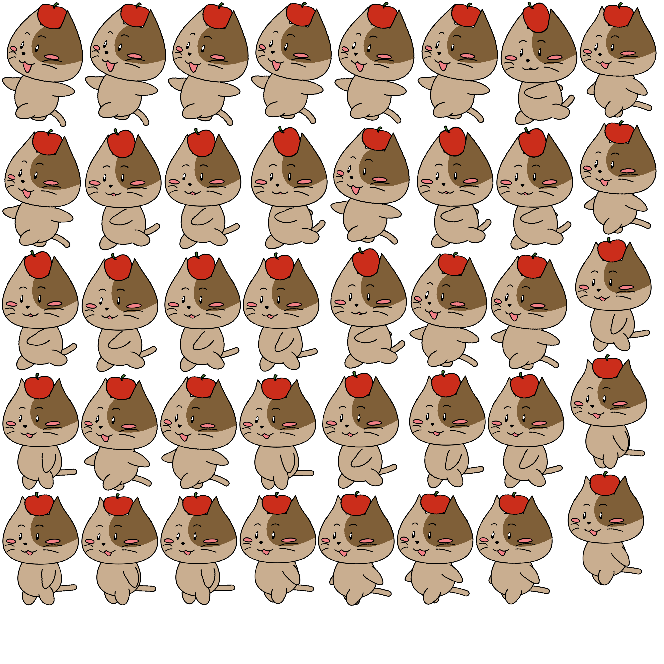
スプライトシートはアニメーションの1コマ1コマを、1枚の画像上にタイル状に並べたものです。
複数の静止画を使ったアニメーションよりも効率がよいため、レスポンスが求められるアプリケーションやゲームなどに有効です。
スプライトシート出力前準備
マスク機能を使用している場合は「マスクを有効化 」を選択してください。
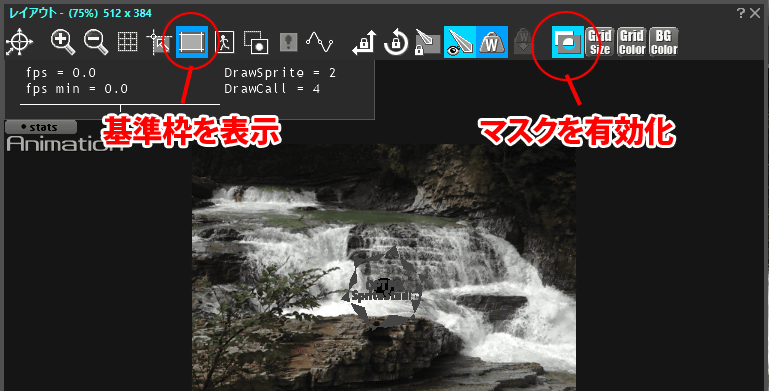
マスクの有効化をONにしていないと、マスクパーツがマスクされないまま出力されてしまいます。マスク機能を使用している場合は必ずONにしてください。
スプライトシートで出力を行う
アニメーションの作成が終わったら、スプライトシート生成機能を使ってスプライトシートに出力します。
| 1.「アニメーション」メニューの「レンダリング」を選択します。 | 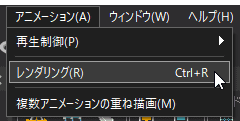 |
| 2.「レンダリング」ウィンドウを開きます。 | 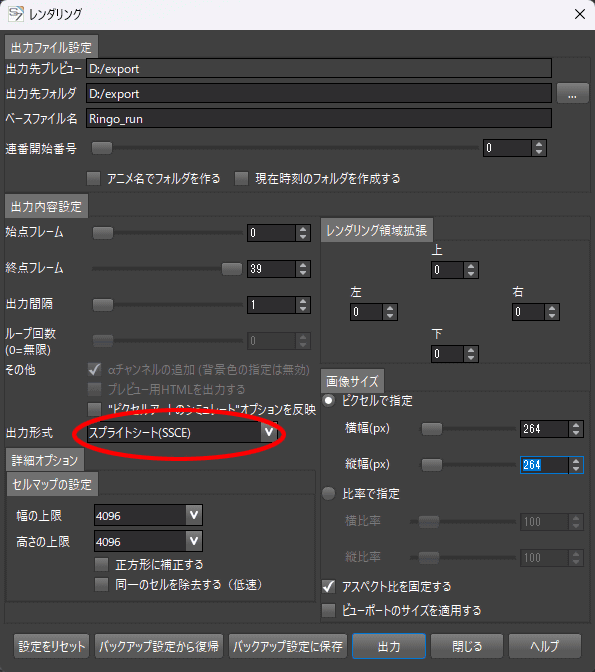 |
|
3.「出力形式の変更」欄で「スプライトシート(SSCE)」を選択します。 |
|
|
※他の出力形式では基準枠を元にレンダリングされますが、スプライトシートはアルファチャンネルが0の場所は切り取られた最小サイズで画像に詰められますので、画像サイズの指定は無効となります。 (Ver.7のスプライトシート出力では固定サイズの出力はできません) ただし、「ピクセルアートシミュレーション」の見た目の状態を反映したい場合は、「ビューポート」の「ラスタライズする縦・横サイズ」と同じ値を入力してください。 |
|
|
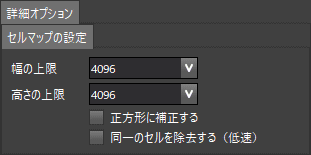
5.「詳細オプション」の「セルマップの設定」で出力した際の画像サイズを指定します。(パターンが多い場合、この設定サイズが小さいとパターンが収まりきらない場合があります) 「正方形に補正する」のチェックをONにすると、上記の設定値が正方形になっていない場合補正します。 「同一のセルを除去する」のチェックをONにした場合は、スプライトシートに収める際、全く同じピクセル情報をもつフレームは画像に収めません。なお、同一チェックを行うので処理に時間がかかります。
|
 |
|
6.「出力」ボタンを押し実行します。 |
|
| 7.出力が完了すると「出力先フォルダ」で指定したフォルダが表示されます。 | 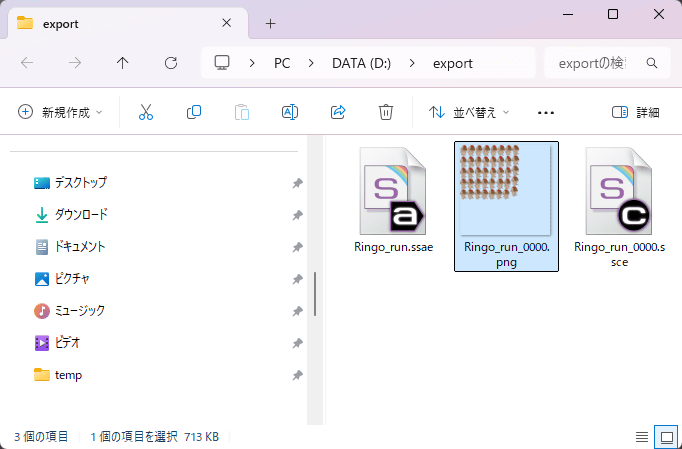 |
これでスプライトシートの出力は完了です。
スプライトシートの利用の仕方
出力後は、画像ファイルと、.ssaeファイルと .ssceファイルが同時に出力されます。
.ssaeファイルと .ssceファイルをSpriteStudioに読み込ませた場合は、連番形式をフレームコントロールに並べた状態のアニメーションが再現できます。
プレイヤーを使用しないでスプライトシートを利用する場合は、.ssceファイルに各セルの座標情報が含まれます(.ssceファイルはxml形式ですので、エディタで中身を確認することができます)ので、こちらに記述された値を利用してください。
なお、長いアニメーションの全てのフレームを出力すると、画像容量が増えすぎてしまう場合があります。この場合は、「レンダリングウィンドウ」の「出力内容設定」の「出力間隔」で1つおき、2つおきなど、パターンの出力枚数を調整するとよいでしょう。

関連ページ
- ドット絵をクッキリとレンダリングするには
レンダリングの際に、ドットのくっきりとした感じを残す方法について解説しています。 - ピクセルアートシミュレーション
Ver.7.3.1にて対応した「ピクセルアートシミュレーション」について解説したページをまとめています。 - 「スプライトシート生成」ウィンドウ(Ver.6ページ)
Ver.6 のスプライトシート生成ウィンドウ の機能について解説しています。