





25年以上にわたり、ゲーム開発業界を中心に幅広く採用されてきた画像最適化ツール「OPTPiX」シリーズの最新製品が「OPTPiX ImageStudio」です。
旧世代ハード向けゲームの低解像度画像素材を現世代ハード向けに高品質に拡大・アップスケール処理する「リマスター超解像」機能を搭載。往年の名作ゲームのリメイク・HDリマスターに大きな効果を発揮します。
また、長年定評のあるPNG・GIFといったインデックスカラー画像の減色処理やJPEG・WebPといったダイレクトカラー画像の圧縮処理も、処理前後の画像をプレビューで確認しながら行うことができます。
OPTPiX ImageStudioはゲームに使用する画像はもちろん、ウェブサイトやスマートフォンアプリ内の表示画像・ユーザーインターフェースなど、あらゆる画像に関する悩みを解消し、コンテンツ制作現場を強力にバックアップします。

超解像機能により小さな画像を低コストでリマスター
旧世代ハード向けゲームタイトルのリマスターで問題となるのが、当時の画像素材の解像度の低さです。300~600ドット程度の解像度しかない画像は、現世代ハード向けに一般的な補間方法で数倍に拡大してもぼやけてしまうため、手作業での修正や再描画が必要になり膨大な時間とコストがかかってしまいます。
OPTPiX ImageStudio 8 の「リマスター超解像」は、機械学習による推測を用いて "まるで人が描き直したような" 拡大画像を生成する「超解像」技術を採用。独自のノウハウを詰め込んだ「Clear waifu2x」「Clear RealESRGAN」エンジンと、この2つを組み合わせた「ハイブリッド」エンジンにより、自動で高品質な画像拡大処理を実現し、画像素材の修正や描き直しにかかる時間と手間を大幅に削減します。

描き直したかのようにHD化する「リマスター超解像」
機械学習を用いて「縮小前の状態を推測しながら画像を拡大」し、まるで人が描き直したかのような高精細なHD化画像を自動で生成します。
「Clear waifu2x」「Clear RealESRGAN」の2つの超解像技術を選択して使用する他、2つを組み合わせたOPTPiX 独自のハイブリッドエンジンでの拡大にも対応しています。
これにより、旧ハード用の低解像度の画像素材を現行ハード向けに手軽に再利用することが可能となり、画像素材制作にかかる時間を大幅に短縮できます。

劣化画像を自動でリファインする「画質復元」
超解像技術を応用した、OPTPiX独自の強力なノイズ除去エンジンを搭載。JPEG圧縮ノイズや、減色による誤差拡散ノイズを削減し、加工前のオリジナルのフルカラー画像に迫る画質を自動的に復元します。
これにより、劣化した過去の画像素材でも、手作業のレタッチによるリファイン作業の時間を大幅に短縮できるので、手軽に再利用することが可能になります。

PNGもJPEGもWebPも
高品質にサイズダウン
OPTPiX ImageStudio 8 は、OPTPiXブランド独自の画像最適化エンジンを搭載。PNG、JPEG、WebPといった画像を様々な方法で最適化し、高品質を保ちながらファイルサイズの軽量化を実現します。
さらに、キャラクターの瞳や口、髪の色、小さいアクセサリーなど「色が変わると印象が大きく変わってしまう領域」を指定し、その領域の色を最大限残す形で減色処理できる「重要領域指定」という機能も搭載しています。

画質を保ったまま画像を極限まで小さくする最適化機能
PNGは高品質な減色機能に加え「PNG軽量化フィルター(Lossy PNG)」「PNGオプティマイザー」などの機能を組み合わせての最適化が可能。PNG24の場合は20~30%程度ファイルサイズを軽量化できます。
JPEGは品質調整の他、mozjpegを使用したファイルサイズ縮小にも対応しています。また、新時代の画像フォーマットWebPにも標準対応しています。

指定したファイルサイズで画像を最適化
PNG、JPEG、WebPでの保存時は1KiB単位で「上限ファイルサイズ」を指定し、そのファイルサイズに収まるように画質を自動的に調整して、画像を保存することができます。
また、どれくらいの画質になるのかプレビューしてから保存することもできます。

残したい色を含む領域を指定して減色する「重要領域指定減色」
一般的な減色処理の場合、画像内にわずかしか使われていない色はその周りの色に引っ張られる形で色が変わってしまいます。キャラクターで言えば、瞳や口の中などの色が変わってしまうのはこのためです。
OPTPiX ImageStudio 8では「重要領域」を指定し、その領域に含まれる色をなるべく残すように減色処理を行うことができます。
従来なら256色で減色しないと残らなかった色を128色や64色でも残せるようになり、よりコンパクトなPNGファイルを作成できます。
また、Ver. 8.8.0 で搭載した「重要領域ファインダー」機能を使用すれば、目や口などの領域を自動検出しすることも可能です。

残したい色の範囲のサイズは10段階、200箇所まで指定可能
領域指定粋は1px~16pxまで10段階で設定可能。なるべく余計な範囲を指定しないように細かな調整もできます。
また画像に指定したい箇所が散らばっているような場合でも、画像1枚あたり200箇所まで指定ができます。

画像処理作業の自動化・高速化を
誰にでも
OPTPiX ImageStudio 8 のマクロ処理機能なら、画像の最適化からテクスチャー変換までを、ワンストップで実現可能。KTX や PVR、ETC と言ったテクスチャー形式のファイルを、デザイナーが処理した後、プログラマーが受け取って変換するといった、煩雑な作業ケースを解消できます。
さらに、マクロ処理を視覚的に組み、処理の自動化を設定できます。プログラマーでなくても、処理の自動化を行うことができ、作業の効率化につながります。

大量のファイルを一括処理するマクロ機能
編集操作の履歴を、アクションファイルとして保存することができ、作成した「アクション」を複数の画像に一括適用するマクロ処理(一括処理)機能を搭載。
例えば特定のフォルダにある大量の画像をリサイズ・最適化し、最後にテクスチャー圧縮して保存する、といったことも簡単にできます。
また、マクロ処理はコマンドライン実行にも対応しており、JenkinsなどのCI環境への組み込みも可能です。
Copyright © 2012-2019 Toydea Inc. All Rights Reserved.

マルチスレッドによる並列処理で高速化
マクロ処理はマルチスレッドによる並列処理に対応しています。
コア数・スレッド数の多いCPUを使うことで、従来製品(OPTPiX imésta 7シリーズ)よりも高速に処理を行うことができます。

テクスチャー変換機能
ファイルの保存形式として DDS, KTX、PVR、PKM、ASTC の各形式を選択可能。変換ツールを介することなく直接テクスチャー形式で出力することができます。
PVRTC 形式はOPTPiX独自の高画質化技術「ClearPVRTC」で変換も可能。背景を透過にしている素材のフチの部分のノイズを低減させます。
また、PVR・KTX・DDS での保存時のRGBA階調変換にOPTPiX 画像最適化エンジンを利用することもできます。

劣化なしのコンテナ形式変更にも対応
DDS, KTX, PVR, PKM, ASTC の各形式の読み込みにも対応しています。元のテクスチャー形式を維持したまま読み込み、再保存時は元のテクスチャーデータを再現しますので、劣化無しでコンテナ形式の変更ができます。
リマスター超解像採用タイトル
OPTPiX ImageStudioのリマスター超解像機能は、ニンテンドーゲームキューブやセガサターンなどの往年のゲーム機で人気を博したタイトルのHD化、リマスター化に大きく貢献しています。

トリガーハート エグゼリカ エンハンスド

Riviera ~約束の地リヴィエラ~

バテン・カイトス Ⅰ&Ⅱ HD Remaster
©Nintendo

アイドル雀士スーチーパイ サターントリビュート

なめこ栽培キット なめこ大図鑑

ブレイズ・ユニオン BLAZE UNION
導入実績・メディア掲載
OPTPiX 画像最適化エンジンを搭載した OPTPiX imésta / OPTPiX ImageStudio シリーズはスマートフォンアプリ・ゲームの開発企業、各種コンシューマゲーム開発会社等、様々な企業様に導入いただいています。

ゲームをリマスターする時の“小さい2D素材”はどうすればいいの?圧縮ソフトだったはずがリマスター手法として人気が出てきたImageStudioの現在地
高精細なHD化画像を生成可能なリマスター超解像の使用事例と仕組みについて開発・営業スタッフにインタビュー

「OPTPiX ImageStudio 8」は非常に優れたHDリマスター支援ツール…「スーチーパイ」開発者が移植事例からそのメリットを明かす
「Clear waifu2x」技術を活用した株式会社シティコネクションのHDリマスター版移植事例

HDリマスタータイトルの開発をサポート!「OPTPiX ImageStudio 8」アップデートで取り組む超解像の領域
超解像OSS「waifu2x」を独自にカスタマイズした「Clear waifu2x」技術を利用したテクスチャー超解像・ノイズ除去機能の実装経緯と、今後の展望
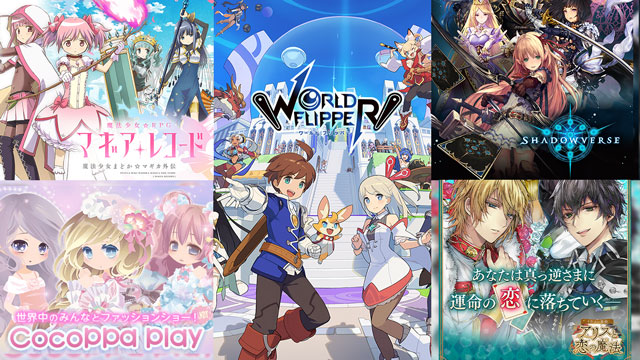
OPTPiX ImageStudio 8 / imésta 7 シリーズのゲームタイトル採用事例
スマートフォンのゲームアプリ、各種コンソールゲーム機での OPTPiX imésta / ImageStudio シリーズの採用事例
無料で体験
OPTPiX ImageStudio 8は導入前の検証用にトライアルライセンスを無料で提供しています。初回起動から14日間、リマスター超解像や減色、テクスチャー変換などのすべての機能をお試しいただくことができます。
トライアルの際はOPTPiX imésta 7 for Game & Embedded も合わせてお試しいただけます。
Information
NEWS
- 2026/01/08
- OPTPiX ImageStuio Ver.8.13.2 を公開しました。
- 2025/09/16
- OPTPiX ImageStuio Ver.8.13.1(Windows版) を公開しました。
- 2025/09/10
- OPTPiX ImageStuio Ver.8.13.0(Mac版) を公開しました。
- 2025/08/05
- OPTPiX ImageStuio Ver.8.13.0(Windows版) を公開しました。
- 2025/03/04
- OPTPiX ImageStuio Ver.8.12.2(Windows版のみ) を公開しました。
- 2025/02/19
- OPTPiX ImageStuio Ver.8.12.1 を公開しました。
- 2024/12/24
- OPTPiX ImageStuio Ver.8.12.0 を公開しました。
- 2024/08/27
- OPTPiX ImageStuio Ver.8.11.0 を公開しました。
- 2024/05/16
- OPTPiX ImageStuio Ver.8.10.5 を公開しました。
- 2024/03/05
- OPTPiX ImageStuio Ver.8.10.1 を公開しました。
- 2024/02/13
- OPTPiX ImageStuio Ver.8.10.0 Windows 版を公開しました。
- 2023/10/11
- OPTPiX ImageStuio Ver.8.9.1 を公開しました。
- 2023/09/12
- OPTPiX ImageStuio Ver.8.9.0 を公開しました。
- 2023/06/20
- OPTPiX ImageStuio Ver.8.8.0 を公開しました。
- 2023/06/16
- AUTOMATONに「ゲームをリマスターする時の“小さい2D素材”はどうすればいいの?圧縮ソフトだったはずがリマスター手法として人気が出てきたImageStudioの現在地」が掲載されました。
- 2022/10/06
- OPTPiX ImageStudio 8 Ver.8.7.5 を公開しました。
- 2022/07/13
- OPTPiX ImageStudio 8 Ver.8.7.1(Mac版) を公開しました。
- 2022/06/23
- OPTPiX ImageStudio 8 Ver.8.7.0 を公開しました。
- 2021/12/16
- OPTPiX ImageStudio 8 Ver.8.6.1 を公開しました。
- 2021/10/07
- OPTPiX ImageStudio 8 Ver.8.6.0 を公開しました。
- 2021/06/17
- OPTPiX ImageStudio 8 Ver.8.5.2 を公開しました。
- 2021/04/22
- OPTPiX ImageStudio 8 Ver.8.5.1 を公開しました。
- 2021/03/04
- OPTPiX ImageStudio 8 Ver.8.5.0 を公開しました。
- 2020/11/25
- OPTPiX ImageStudio 8 Ver.8.4.6 Windows版、OPTPiX ImageStudio 8 Ver.8.4.3 Mac版を公開しました。
- 2020/11/05
- OPTPiX ImageStudio 8 Ver.8.4.2 Mac版を公開しました。
- 2020/10/13
- OPTPiX ImageStudio 8 Ver.8.4.5 Windows版を公開しました。本バージョンよりフローティングライセンス クラウドタイプに対応します。
- 2020/08/25
- OPTPiX ImageStudio 8 Ver.8.4.1 Windows版を公開しました。
- 2020/07/30
- OPTPiX ImageStudio 8 Ver.8.2.6 Mac版を公開しました。
- 2020/06/16
- OPTPiX ImageStudio 8 テレワーク用ライセンスの無償提供の受付を終了いたしました。
- 2020/05/19
- OPTPiX ImageStudio 8 Ver.8.4.0 を公開しました。
- 2020/04/10
- OPTPiX ImageStudio 8 テレワーク用ライセンスの無償提供を開始いたしました。
- 2020/02/27
- OPTPiX ImageStudio 8 Ver.8.3.0 を公開しました。
- 2019/10/31
- OPTPiX ImageStudio 8 Ver.8.2.0 を公開しました。
- 2019/09/26
- OPTPiX ImageStudio 8 Ver.8.1.0 を公開しました。
- 2019/08/28
- OPTPiX ImageStudio 8 を販売開始しました。